
TheraTap von oben nach unten.
Vom Tier mit Halter:in über Termin, Befund und Therapie bis zur bezahlten Rechnung, Schritt für Schritt. Danach alle Einstellungen und Module zum Nachschlagen.
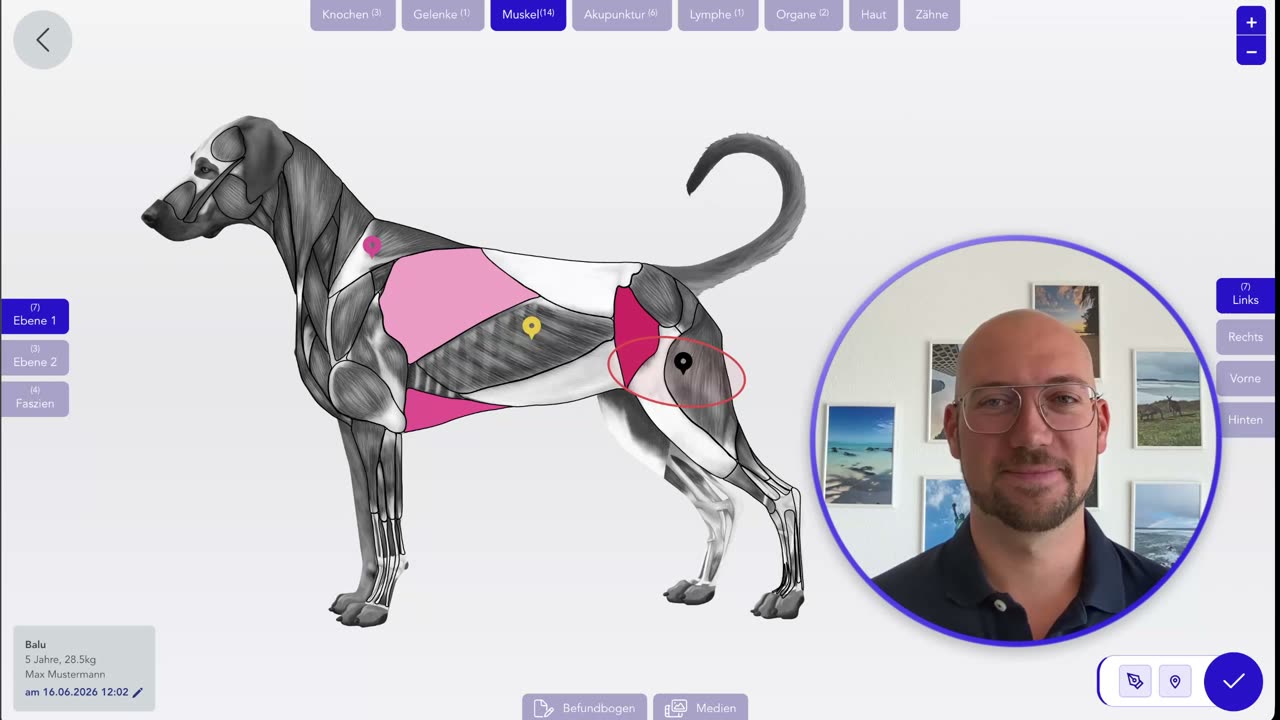
TheraTap in 25 Sekunden
Der Ablauf bei jeder Behandlung
Fünf Schritte, immer in dieser Reihenfolge: Tier mit Halter:in anlegen, Termin eintragen (auch nachträglich), Befund mit Diagnose und Therapie dokumentieren, Rechnung schreiben, Zahlung erfassen. Eine Anamnese brauchst du dafür nicht. Wie das an einem ganzen Praxistag zusammenspielt, zeigt Kapitel 02.
Der Behandlungsablauf
Dieser Teil wiederholt sich bei jedem Tier. Kapitel 02 zeigt zuerst den ganzen Praxistag auf drei typischen Wegen, danach folgt jeder Schritt einzeln in der Reihenfolge einer Behandlung: anlegen, Termin, Befund, Bericht, Rechnung, Zahlung.
01Grundlagen3 Min
Wo was ist
Drei Dinge reichen, um dich zurechtzufinden: die Seitenleiste links, der Knopf „Erstellen“ oben und die Suche.
- Die Seitenleiste
Links stehen alle Bereiche. Auf dem Handy öffnest du sie über das Menü-Symbol oben links. Die wichtigsten Einträge:
Eintrag Was du dort findest Dashboard Heutige Termine, offene Aufgaben, letzte Befunde, Geburtstage Flow Tagesboard: Wer ist da, wer ist in Behandlung, wer muss abgerechnet werden Tiere Alle Tiere mit ihrer Tierakte (Befunde, Termine, Rechnungen, Dateien) Kontakte Alle Tierhalter:innen, Ställe, Tierärzt:innen Termine Der Kalender Terminanfragen Online gebuchte Termine, die du noch bestätigen musst Rechnungen Alle Rechnungen mit Status (Entwurf, offen, bezahlt, überfällig) Kassenbuch Alle Zahlungen, Barkasse und Kassenabschluss Einstellungen Unter Konto: Praxisdaten, Formulare, Rechnungswesen und alles Weitere - „+ Erstellen“ oben rechts
Von jeder Seite aus legst du hier das Wichtigste neu an:
Neues Tier,Neuer Kontakt,Neuer Termin,Neuer Befundbogen,Rechnung erstellen, eine Aufgabe, eine E-Mail oder ein Anamneseformular zum Verschicken. - Suchen
Oben auf
Suchen...klicken oder Strg+K (Mac: ⌘+K) drücken. Ab drei Buchstaben findest du Tiere und Kontakte. Enter öffnet den ersten Treffer. - Die Tierakte ist die Zentrale
Fast alles hängt am Tier. Öffnest du ein Tier, siehst du in Tabs die Übersicht, Dokumentation, Termine, Rechnungen und Dateien. Von dort startest du auch neue Befunde, Termine und Rechnungen, dann ist das Tier schon ausgewählt.
02Grundlagen5 Min
Dein Praxistag: drei typische Wege
Bevor es in die Einzelschritte geht: So sieht ein Behandlungstag in TheraTap aus. Such dir den Weg aus, der zu deiner Praxis passt. Die Kapitel danach erklären jeden Schritt im Detail.
| Weg | Passt, wenn … |
|---|---|
| A · Flow-Board und Termin-Cockpit | du mit Terminen arbeitest, eine Praxis mit Empfang hast oder im Team behandelst. Alles läuft über den Termin. |
| B · Über die Tierakte | du mobil zum Stall fährst, spontan behandelst oder ohne Kalender arbeitest. Alles läuft über das Tier. |
| C · Abends nachtragen | du tagsüber nicht zum Dokumentieren kommst und Termine, Befunde und Rechnungen danach erfasst. |
Weg A: Flow-Board und Termin-Cockpit
- Morgens das Flow-Board öffnen
Seitenleiste
Flow. Alle heutigen Termine liegen als Karten in der Spalte „geplant“. Tipp: UnterEinstellungen → Benutzer → Startseitedas Flow-Board als Startseite wählen, dann landest du nach dem Anmelden direkt hier. - Tier ist da: Karte weiterschieben
Karte nach „anwesend“ ziehen. Kommt jemand ohne Termin, legst du ihn über
Einchecken – Walk-Indirekt auf das Board. - Karte öffnen: das Cockpit
Ein Klick auf die Karte öffnet das Termin-Cockpit. Links siehst du Vorgeschichte, Diagnosen und Notizen, in der Mitte die Behandlung, rechts den Abschluss. Du musst den Termin nicht mehr verlassen.
- Behandeln und dokumentieren
Behandlung dokumentieren: Der Befund hängt dann automatisch an diesem Termin (Kapitel 06). Unter Leistungen mitNeue Leistungeintragen, was du gemacht hast. Dokumente oder Fotos überHinzufügen. - Abschließen im Cockpit
Rechts:
Folgetermin buchen, bei Bedarf eine Aufgabe, dann unter AbrechnungRechnung erstellen. Die Rechnung enthält genau die erfassten Leistungen. Zahlung erfassen wie in Kapitel 10. MitVersendengehen Befund und Unterlagen per Mail raus. - Weiterschieben bis „erledigt“
Der Knopf oben rechts im Cockpit schiebt den Termin eine Spalte weiter. Steht am Abend nichts mehr in „abrechnen“, ist alles erledigt. Auf der letzten Spalte führt der Knopf direkt zum nächsten Patienten.
Weg B: über die Tierakte
- Tier aufrufen
Oben
Suchen...(Strg+K), Tiername oder Halter:in eintippen, Treffer öffnen. Neues Tier?+ Erstellen → Neues Tier(Kapitel 03). - Befund aufnehmen
In der Tierakte
Neuer Befundbogen, markieren, im Formular Diagnose und Therapie eintragen, Haken unten rechts (Kapitel 06). - Rechnung direkt hinterher
Tab Rechnungen →
Rechnung erstellen, Artikel hinzufügen. Hat die Halter:in schon bezahlt: Zahlung direkt erfassen anhaken und die richtige Zahlart wählen (Kapitel 09). - Optional: Termin für den Kalender
Willst du den Besuch auch im Kalender sehen oder gleich den nächsten Termin ausmachen: in der Tierakte
Neuer Termin.
Weg C: abends nachtragen
- Termin im Kalender eintragen
Termine, zum Behandlungstag blättern, ins Zeitfenster klicken, Tier wählen und nurSpeichern(nicht „Speichern und Senden“). Kapitel 04. - Befund aus dem Termin
Im Termin
Behandlung dokumentieren. Im Formular das Behandlungsdatum prüfen, Diagnose und Therapie eintragen, Haken unten rechts. - Rechnung aus dem Termin
Rechtsklick auf den Termin →
Rechnungsentwurf erstellen, prüfen, finalisieren (Kapitel 09). Ist schon bezahlt:Als bezahlt markierenmit Datum und Zahlart (Kapitel 10).
03Grundlagen3 Min
Tier und Halter:in anlegen
Tier und Halter:in legst du in einem einzigen Formular an. Ein Kontakt kann mehrere Tiere haben, ein Tier mehrere Kontakte.
- Neues Tier öffnen
+ Erstellen → Neues Tieroder in der SeitenleisteTiere → Neues Tier. - Grundinformationen
Name, Tierart (Pferd, Hund, Katze, Sonstiges), Rasse und Geschlecht ausfüllen. Farbe, Chipnummer, Geburtstag, Gewicht und Versicherung sind freiwillig. Die Tierart ist wichtig: Sie bestimmt das Körperschema im Befund und welches Anamneseformular verschickt wird.
- Tierhalter:in wählen oder neu anlegen
Im Abschnitt Tierhalter suchst du eine vorhandene Halter:in. Ist sie neu, wählst du „— oder neuen Kontakt erstellen —“ und trägst Vorname, Nachname, Mobilnummer, E-Mail und Adresse ein. Halter:in und Tier entstehen dann zusammen.
- Adresse übernehmen
Das Tier braucht eine Adresse (bei Pferden die Stalladresse). Steht das Tier bei der Halter:in, klickst du auf
↓ Von Tierhalter übernehmen. Ohne Adresse lässt sich das Tier nicht speichern. - Speichern
Nach dem Speichern öffnet sich die Tierakte. Von hier geht es mit Termin, Befund oder Rechnung weiter.
Weitere Wege: nur Kontakt, Tier zu bestehendem Kontakt, Schnellanlage im Termin
Nur einen Kontakt (z. B. Stall oder Tierarzt) legst du über Kontakte → Neuer Kontakt an. Pflicht ist ein Firmenname oder Vor- und Nachname.
Weiteres Tier für eine bekannte Halter:in: Kontakt öffnen, Neues Tier. Die Halter:in ist dann schon eingetragen.
Direkt im Termin: Im Feld „Patient oder Kontakt“ auf „Neuen Kontakt anlegen“. Dort reichen Nachname sowie Name und Tierart des Tiers. Die restlichen Angaben ergänzt du später in der Tierakte.
Gibt es den Namen der Halter:in schon, verknüpft TheraTap das Tier mit dem vorhandenen Kontakt. Doppelt angelegte Kontakte führst du unter Einstellungen → Tools → Duplikate zusammen.
04Grundlagen3 Min
Termin eintragen, auch nachträglich
Ein Termin ist kein Muss für den Befund, aber er hält den Tag zusammen: Erinnerung an die Halter:in, Flow-Board, Rechnung aus dem Termin.
- Termin öffnen
+ Erstellen → Neuer Termin, im Kalender (Termine) aufNeuer Terminoder direkt in ein freies Zeitfenster klicken. Aus der Tierakte heraus überNeuer Termin, dann ist das Tier schon gewählt. - Tier, Titel und Zeit
Rechts bei Patient oder Kontakt das Tier suchen. Einen Titel eintragen, bei Bedarf die Terminart wählen (dann stimmen Dauer und Preis), dann Beginn und Ende setzen.
- Speichern oder Speichern und Senden
Speichernlegt den Termin still an.Speichern und Sendenschickt der Halter:in zusätzlich eine Terminbestätigung per E-Mail.
Termine im Nachhinein erfassen
Das geht ohne Einschränkung. Du hast gestern drei Pferde behandelt und trägst heute Abend alles nach? So geht es:
- Datum zurücksetzen
Termin wie oben öffnen und bei Beginn einfach das vergangene Datum und die Uhrzeit eintragen, z. B. gestern 10:00. Oder im Kalender mit dem Pfeil zurück zum gestrigen Tag blättern und dort ins Zeitfenster klicken.
- Nur „Speichern“, nicht „Speichern und Senden“
Sonst bekommt die Halter:in eine Bestätigung für einen Termin, der schon vorbei ist.
- Erinnerung ausschalten
Das Häkchen Erinnerung senden rechts brauchst du bei vergangenen Terminen nicht.
- Weiter mit Befund und Rechnung
Im gespeicherten Termin oben auf
Behandlung dokumentieren(Kapitel 06). Die Rechnung erstellst du mit Rechtsklick auf den Termin im Kalender:Rechnungsentwurf erstellen(Kapitel 09).
Termin verschieben, absagen, löschen, Serie, Vorschlag
Verschieben: Termin im Kalender mit der Maus ziehen, die Länge am unteren Rand. TheraTap fragt nach, ob die Halter:in eine Änderungsmail bekommen soll.
Absagen (im Termin unten) behält den Termin mit Absagegrund, z. B. „Nicht erschienen“. Löschen entfernt ihn ganz. Für die Statistik lieber absagen.
Serientermin: Im Termin das Häkchen „Serientermin“ setzen und den Rhythmus wählen.
Vorschlag statt Termin (Tab oben im Formular): Die Halter:in bekommt einen Link und bestätigt selbst.
05Bei Bedarf3 Min
Im Termin-Cockpit behandeln
Wer am Behandlungstag mit dem Termin arbeitet, hat im Cockpit alles auf einer Seite: Vorgeschichte, Befund, Leistungen, Folgetermin und Rechnung.
Dieses Kapitel ist ein Komfort-Weg. Wenn du lieber direkt in der Tierakte arbeitest, springst du zu Kapitel 06.
- Cockpit öffnen
Termin anklicken,
Zum Cockpit. Oder imFlow-Board die Karte des Tiers öffnen. Das Cockpit braucht einen Termin mit Tier. - Links: Kontext
Besonderheiten, Diagnosen, Verlauf der letzten Besuche, letzte Dateien, Notizen und Kontakte des Tiers.
- Mitte: Behandlung
Behandlung dokumentierenöffnet den Befund für diesen Termin (Kapitel 06). Unter Heute fügst du überHinzufügenweitere Befunde, Dokumente oder Dateien hinzu. Unter Leistungen trägst du mitNeue Leistungein, was abgerechnet wird. - Rechts: Abschluss
Aufgaben anlegen,
Folgetermin buchen(1, 2 oder 4 Wochen, auch als Serie) und unter AbrechnungRechnung erstellen. Die Rechnung enthält dann genau die erfassten Leistungen. - Weiterschieben
Der Knopf oben rechts schiebt den Termin im Flow-Board eine Spalte weiter, z. B. von „in Behandlung“ nach „abrechnen“. Auf der letzten Spalte heißt er „Nächster Patient“.
06Grundlagen6 Min
Befund, Diagnose und Therapie dokumentieren
Der Befundbogen ist das Herz von TheraTap. Er hat zwei Teile: das Körperschema für die Markierungen und das Formular für Diagnose, Therapie und Notizen.
- Befundbogen starten
In der Tierakte oben auf
Neuer Befundbogen. Mit dem kleinen Pfeil daneben wählst du zwischen 3D-Anatomie und 2D-Karte. Andere Wege:+ Erstellen → Neuer Befundbogen(dann Tier wählen undweiter), im Termin bzw. CockpitBehandlung dokumentieren. - Am Körperschema markieren
Bereich, Muskel oder Punkt antippen. Im Fenster, das aufgeht, wählst du eine Option (z. B. Verspannung, Schmerz) und schreibst bei Bedarf einen Kommentar. Mehr zu 2D, 3D und Akupunktur in Kapitel 07.
- Formular öffnen und Vorlage wählen
Unten auf
Befundbogen. Beim ersten Mal wählst du eine Formular-Vorlage im Reiter Befund, z. B. „Pferd · Standard“. Erst mit einer Vorlage lässt sich das Formular speichern. AlternativAus vorigem Befundbogen kopieren, wenn das Tier schon einmal da war. - Diagnose und Therapie eintragen
Die Standard-Vorlagen haben Reiter. Diagnose und Therapie stehen hier:
Reiter Was hinein gehört Einschätzung / Diagnose Hauptbefunde, Arbeitshypothese, Diagnose, Differenzialdiagnosen Behandlung & Plan Angewandte Techniken und Methoden, Reaktion des Tiers, Empfehlungen und nächste Schritte Welche Reiter und Felder es gibt, legst du selbst fest (Kapitel 14). Wiederkehrende Sätze fügst du über Textbausteine ein, oder du sprichst sie mit der KI-Spracheingabe ein.
- Mit dem Haken in die Akte übernehmen
Wichtig: Ein neuer Befund liegt zunächst nur auf deinem Gerät (oben steht „In Bearbeitung … Lokal auf diesem Gerät gespeichert“). Erst der große Haken unten rechts bzw. Speichern im Formular überträgt ihn in die Tierakte. Danach siehst du ihn auch auf anderen Geräten und kannst Medien anhängen.
Anamnese, Befund, Diagnose: was ist was?
Anamneseformular: Fragebogen für die Halter:in (Vorgeschichte, Fütterung, Haltung). Er geht als Link per E-Mail raus und landet ausgefüllt in der Tierakte. Du kannst ihn auch selbst ausfüllen: im Cockpit „Anamnese ausfüllen“ oder im Befundbogen im Reiter „Anamnese“.
Befundformular: deine Untersuchung und Behandlung an diesem Tag, inklusive Diagnose und Therapie.
Dauerhafte Diagnosen (z. B. Arthrose, Spat) pflegst du zusätzlich in der Tierakte unter „Diagnose“ → „Diagnose hinzufügen“. Sie stehen dann bei jedem Besuch oben im Blick.
Du kennst A, B, D, T aus der Humanmedizin? So findest du sie in TheraTap.
Statt einer Karteikarte mit Kürzeln verteilt TheraTap die Einträge auf die Tabs der Tierakte:
A – Anamnese: das Anamneseformular. Die Halter:in füllt es vorab per Link aus (+ Erstellen → Anamnese-Link), oder du füllst es im Termin selbst aus (Kapitel 14).
B – Befund: ein Eintrag im Tab „Dokumentation“, mit Körperschema und Formular (dieses Kapitel).
D – Diagnose: im Eintrag im Reiter „Einschätzung / Diagnose“.
DD – Dauerdiagnose: in der Übersicht der Tierakte unter „Diagnose“ → „Diagnose hinzufügen“. Sie bleibt „Aktiv“ und steht bei jedem Besuch oben. Ist sie ausgeheilt, klickst du „Beenden“. Sie bleibt dann mit Datum erhalten und lässt sich mit „Wieder aktiv“ zurückholen.
T – Therapie: im Eintrag im Reiter „Behandlung & Plan“. Den Therapieplan über mehrere Termine und die Übungen für zu Hause findest du im Tab „Plan & Vorsorge“.
N – Notiz: die Karte „Notizen“ in der Übersicht der Tierakte, neu über + Erstellen → Notiz. Im Termin-Cockpit stehen sie links neben Diagnosen und Verlauf (Kapitel 05).
Alles zusammen in zeitlicher Reihenfolge, wie eine Karteikarte, zeigt der Tab „Verlauf“.
Datum ändern, Medien, Therapieplan, Geräte
Datum: Erfasst du einen Befund nachträglich, stellst du im Befundbogen-Formular in der Seitenleiste das Behandlungsdatum um.
Medien: Unten auf „Medien“, dann Fotos oder Videos anhängen. Das geht, sobald der Befund in der Akte gespeichert ist.
Therapieplan mit Übungen für zu Hause und Gerätedaten (z. B. Laufband) hängst du ebenfalls am Befund an.
07Bei Bedarf4 Min
Körperschema, 3D und Akupunkturpunkte
Du markierst entweder auf der 2D-Karte oder am 3D-Modell. Beide kennen Muskeln, Knochen, Gelenke und Akupunkturpunkte.
| Tierart | Akupunktur |
|---|---|
| Pferd | 2D und 3D |
| Hund | 2D und 3D |
| Katze | nur 3D |
| Sonstiges | keine Tiermodelle, nur das Formular |
Akupunkturpunkt per Bezeichnung finden (3D)
- Ebene „Akupunktur“ wählen
Im 3D-Befund links in der Ebenen-Leiste auf Akupunktur. Die Punkte erscheinen als Kugeln, die Liste daneben ist nach Meridianen sortiert.
- Punkt suchen
Ins Suchfeld
Anatomie suchen…die Bezeichnung ohne Leerzeichen eingeben:Bl23,Ma36,Gb34. Groß- und Kleinschreibung ist egal.Bl2zeigt alle Punkte von Bl20 bis Bl29. - Markieren
Werkzeug Wählen aktiv lassen (Taste 2) und den Punkt anklicken. Jeder Punkt gibt es links und rechts. Im Fenster Option oder Kommentar eintragen, erst dann gilt er als Befund. Das Werkzeug Info (Taste 1) zeigt nur Informationen und markiert nichts.
| Kürzel | Meridian |
|---|---|
| Lu · Di · Ma · MP | Lunge · Dickdarm · Magen · Milz-Pankreas |
| He · Dü · Bl · Ni | Herz · Dünndarm · Blase · Niere |
| Pc · 3E · Gb · Le | Pericard · Dreifacher Erwärmer · Gallenblase · Leber |
| Lg · Kg · SP | Lenkergefäß · Konzeptionsgefäß · Sonderpunkte |
Akupunktur auf der 2D-Karte
Im 2D-Befund oben auf Akupunktur (mobil „A“). Darunter erscheint die Meridian-Leiste: Ein Klick auf z. B. „Blase (Bl)“ zoomt auf diesen Meridian und blendet die anderen aus. Seite „Links“ oder „Rechts“ wählen, Punkt antippen. Eine Suche nach Bezeichnung gibt es in 2D nicht, dafür die 3D-Ansicht nutzen.
Tiermodelle08Bei Bedarf2 Min
Bericht und Unterlagen versenden
Aus dem Befund wird mit zwei Klicks ein Bericht mit deinem Logo, den Markierungen und allen Einträgen.
- Vorschau ansehen
Im Befundbogen-Formular auf
Berichtsvorschau. Pro Bericht entscheidest du, welche Abschnitte mitkommen (Anamnese, Befund, Therapieplan, Medien). - Senden
Über Senden geht der Bericht per E-Mail an die Halter:in, Betreff und Text sind vorausgefüllt. Alternativ als PDF herunterladen oder als Link zum Online-Ansehen teilen.
- Nachsehen, was rausging
Jede gesendete E-Mail steht im E-Mail-Protokoll von Kontakt und Tier, mit Zustell- und Lesestatus.
Im Cockpit fasst Versenden alles von heute zusammen (Befund, Dokumente, Dateien) und schickt es in einer Mail „Unterlagen für …“.
09Grundlagen5 Min
Rechnung schreiben
Eine Rechnung entsteht als Entwurf und wird mit dem Abschließen (Finalisieren) festgeschrieben. Bis dahin kannst du alles ändern.
Weg 1: aus dem Termin (empfohlen)
- Rechnungsentwurf erstellen
Im Kalender mit der rechten Maustaste auf den Termin,
Rechnungsentwurf erstellen. Oder in der Tierakte im Tab Termine, oder im Cockpit unter Abrechnung. Die Terminart wird mit ihrem Preis zur Position, das Leistungsdatum ist der Termin. - Entwurf prüfen
Der Entwurf öffnet sich. Positionen ergänzen oder ändern, dann speichern.
Weg 2: frei anlegen
- Neue Rechnung
+ Erstellen → Rechnung erstellen,Rechnungen → Rechnung erstellenoder in der Tierakte im Tab Rechnungen. Kontakt und Tier wählen. - Positionen hinzufügen
Artikel hinzufügenübernimmt deine hinterlegten Leistungen mit Preis (Kapitel 13).Position hinzufügenfür freie Positionen. Tierärzt:innen nutzenGOT-Position hinzufügen. - Daten prüfen
Rechts stehen Rechnungsdatum, Leistungsdatum (bei Nachträgen das Behandlungsdatum eintragen) und Fälligkeit.
- Direkt bezahlt? Gleich mit erfassennur bei neuen Rechnungen
Hat die Halter:in schon bezahlt, setzt du unten das Häkchen Zahlung direkt erfassen. Achtung: Als Zahlart ist Barzahlung vorausgewählt. Bei Karte über SumUp unbedingt auf SumUp bzw. EC-Karte umstellen, bevor du speicherst. Die Rechnung wird dabei automatisch abgeschlossen.
Entwurf oder abschließen
| Knopf | Was passiert |
|---|---|
Entwurf speichern | Bleibt änderbar, noch ohne Rechnungsnummer. Steht in der Liste als „Entwurf“. |
Speichern und finalisieren | Vergibt die nächste Rechnungsnummer und erzeugt das PDF. Danach ist die Rechnung festgeschrieben und lässt sich nur noch stornieren. |
- Versenden
In der abgeschlossenen Rechnung
Per E-Mail senden. Das PDF hängt automatisch an. Den Standardtext hinterlegst du unter Einstellungen → Kommunikation & Vorlagen → Rechnungen.
Rechnung mit KI, Sammelrechnung, Rechnung aus dem Befund
Mit KI erstellen (Tierakte → Rechnungen, mit KI-Paket): TheraTap liest Termine, Behandlungen und Notizen ab einem Datum und schlägt Positionen vor. Preise kommen nur aus deinen Artikeln.
Sammelrechnung: Statt eines Tiers „Sammelrechnung“ wählen, um mehrere Tiere einer Halter:in auf eine Rechnung zu nehmen.
Aus dem Befund: Tierakte → Tab Dokumentation → Menü am Befund → „Rechnungsentwurf erstellen“. Prüf die Positionen hier besonders genau.
10Grundlagen3 Min
Zahlung erfassen und korrigieren
Erst mit der Zahlung ist die Rechnung erledigt. Jede Zahlung landet im Kassenbuch, Barzahlungen zählen zum Kassenbestand.
- Als bezahlt markieren
Rechnung öffnen (oder in der Liste das Menü ⋯),
Als bezahlt markieren. - Betrag, Datum, Zahlart
Der offene Betrag ist vorausgefüllt. Für eine Teilzahlung einfach weniger eintragen. Datum prüfen und die Zahlungsmethode wählen: Barzahlung, EC-Karte, SumUp, PayPal oder Überweisung. Hier ist Überweisung vorausgewählt.
- Speichern
Die Rechnung steht danach auf „Bezahlt“ bzw. „Teilweise bezahlt“.
Falsche Zahlart erwischt? So korrigierst du sie
Eine erfasste Zahlung wird nicht überschrieben, sondern storniert und neu erfasst. So bleibt die Buchführung nachvollziehbar.
- Zahlung im Kassenbuch stornieren
Kassenbuchöffnen, die Zahlung suchen (Filter Zahlungsart oder Suche nach Rechnungsnummer), in der Zeile aufStorno. Als Grund „Fehlbuchung“ wählen undZahlung stornieren. - Neu erfassen
Die Rechnung ist danach wieder offen. Jetzt erneut
Als bezahlt markierenmit der richtigen Zahlart, z. B. SumUp statt Bar.
Barkasse, Kassenabschluss, Guthaben
Barzahlungen erhöhen den Barbestand im Kassenbuch. Nach einem Kassenabschluss lassen sich für diesen Zeitraum keine Barzahlungen mehr erfassen. Mehr in Kapitel 20.
Hat jemand zu viel bezahlt, bietet die Rechnung „Guthaben zurückzahlen“ an.
Abgeschlossene Rechnungen nicht löschen, sondern stornieren (GoBD). Beim Löschen bliebe die zugehörige Zahlung außerdem im Kassenbuch stehen.
Einstellungen
Alles unter Einstellungen (Seitenleiste → Konto → Einstellungen). Die meisten Punkte machst du einmal. Die Bereiche links sind in Gruppen sortiert: Benutzer, Praxis, Inhalte, Kalender & Terminbuchung, Abrechnung, Tools.
11Grundlagen4 Min
Praxisdaten und Briefbogen
Name, Adresse und Logo stehen auf jedem Bericht, jeder Rechnung und jeder E-Mail.
| Bereich | Was du dort einstellst |
|---|---|
Praxis → Praxisdaten | Praxisname, Logo, Adresse (auch abweichende Rechnungsadresse), Kontaktdaten, Links zu Datenschutz und AGB, Standard für neue Befunde (2D oder 3D) |
Praxis → Design & Briefbogen | Briefbogen, Farbe und Layout für Rechnungen, Befundberichte, Therapiepläne und Verträge |
Praxis → Öffentliches Profil | Deine Seite im TheraTap-Verzeichnis, über die Halter:innen dich finden und buchen |
Praxis → Benutzer | Teammitglieder einladen und Rollen vergeben |
Praxis → Dokumente | Allgemeine Praxisdateien ablegen |
12Grundlagen5 Min
Rechnungswesen: Währung, Steuern, Nummern, Zahlarten
Einmal richtig eingestellt, stimmen alle Rechnungen: Währung, Steuer, Bankverbindung und Nummernkreis.
Alles unter Einstellungen → Abrechnung → Rechnungswesen.
- Bevorzugte Nutzung
TheraTap für Rechnungen direkt in TheraTap. Wer mit Lexware Office arbeitet, wählt das hier und verbindet das Konto.
- Währung
In der Karte Rechnungseinstellungen das Feld Währung: EUR, CHF, DKK oder USD. Praxen in der Schweiz stellen hier CHF ein und speichern. Auf der Rechnung erscheint dann auch die Swiss QR-Bill.
- Steuern
Steuernummer und USt-IdNr. eintragen. Wer keine Mehrwertsteuer ausweist, aktiviert die Kleinunternehmerregelung. Sonst wählst du, ob deine Preise netto oder brutto gemeint sind. Steuersätze pflegst du in der Karte Steuersätze.
- Bank und Zusatzangaben
Bankverbindung (für den QR-Code auf der Rechnung) und Zusätzliche Rechnungsangaben für die Fußzeile.
- Rechnungsnummernkreis
Präfix, Format (Platzhalter wie {JJJJ} und {N}), nächste Nummer. Die Vorschau zeigt, wie deine nächste Rechnungsnummer aussieht.
- Zahlarten
In der Karte Zahlarten legst du fest, was bei „Als bezahlt markieren“ zur Auswahl steht. Mit
Zahlart hinzufügenkommen eigene dazu, z. B. TWINT.
13Bei Bedarf4 Min
Artikel und Terminarten
Artikel sind deine Preise für die Rechnung, Terminarten deine Leistungen im Kalender. Wer beides pflegt, tippt keine Preise mehr ab.
- Artikel anlegen
Einstellungen → Abrechnung → Artikel → Artikel erstellen: Name, Preis, Steuersatz, optional Tierarten. Mehrere Artikel lassen sich zu einem Paket bündeln. In der Rechnung fügst du sie mit „Artikel hinzufügen“ ein. - Terminarten anlegen
Einstellungen → Kalender & Terminbuchung → Terminarten → Terminart erstellen: Name, Dauer, Preis, Farbe, Tierarten und ob sie online buchbar ist. Wählst du sie im Termin, stimmen Dauer und Preis, und der Rechnungsentwurf aus dem Termin übernimmt den Preis.
14Grundlagen6 Min
Anamnese- und Befundformulare anpassen
Die Formulare bestimmen, was du im Befund ausfüllst und was die Halter:innen vorab gefragt werden. Wichtig ist der letzte Schritt: festlegen, welches Formular automatisch verschickt wird.
Unter Einstellungen → Inhalte → Formulare stehen zwei Listen: Befundformulare (für dich) und Anamneseformulare (für die Halter:innen).
- System-Vorlage kopieren
Formulare mit dem Abzeichen System sind Vorlagen von TheraTap und lassen sich nicht direkt ändern. Klick in der Zeile auf
Als eigene Vorlage duplizieren. Es entsteht „… (Kopie)“, die gehört dir. - Kopie bearbeiten
Kopie öffnen, Namen vergeben (z. B. „Anamnese Pferd – meine Praxis“), Tierarten festlegen. Im Formular-Baukasten mit
Feld hinzufügen,Abschnitt hinzufügenundTab hinzufügenumbauen, Felder per Ziehen sortieren. UntenSpeichern. - Befundformular als Standard
Bei einem Befundformular das Häkchen Als Standard für internen Befundbogen verwenden setzen. Es ist dann im Befund vorausgewählt (gelber Stern in der Liste).
- Anamneseformular dem automatischen Versand zuordnen
Diesen Schritt nicht vergessen. Unter der Liste der Anamneseformulare steht die Karte Automatischer Versand nach Tierart. Dort wählst du für Hund, Pferd, Katze und Andere Tierart jeweils dein eigenes Formular aus. Gespeichert wird sofort.
Wann geht das Anamneseformular raus? Und wie verschicke ich es von Hand?
Automatisch steckt der Link in der Terminbestätigung und der Terminerinnerung, bei Online-Buchungen gleich in der Buchungsbestätigung. Hat die Halter:in dieses Formular für dieses Tier schon ausgefüllt, kommt kein neuer Link.
Von Hand: + Erstellen → Anamneseformular oder in der Tierakte „Anamneseformular“. Formular wählen und Link senden.
Den E-Mail-Text dazu änderst du unter Einstellungen → Kommunikation & Vorlagen → Tab Anamnese.
Wer gar keine Anamnese verschicken will, stellt bei jeder Tierart „Nicht automatisch versenden“ ein.
Ein Formular auf inaktiv setzen oder eine Tierart abwählen entfernt es auch aus dem automatischen Versand. Danach die Zuordnung prüfen.
15Bei Bedarf4 Min
E-Mails, Textbausteine und Dokumentvorlagen
Was TheraTap automatisch verschickt und welche Texte du per Klick einfügst.
| Bereich | Wofür |
|---|---|
Praxis → Kommunikation & Vorlagen | Texte und Schalter für automatische E-Mails und SMS: Terminbestätigung, Erinnerung (ca. 24 h vorher), Änderung, Absage, Geburtstage, Behandlung, Anamnese, Rechnungen, Datenschutz, Signatur |
Inhalte → Textbausteine | Wiederkehrende Sätze für Befund und Bericht, nach Kategorien |
Inhalte → Dokumentvorlagen | Verträge, Aufklärungsbögen, Futterpläne mit Platzhaltern. System-Vorlagen zum Anpassen duplizieren. |
Benutzer → Benachrichtigungen | Worüber du selbst per E-Mail informiert wirst |
16Bei Bedarf5 Min
Sprechzeiten, Dienstplan und Online-Buchung
Nur nötig, wenn Halter:innen online bei dir buchen sollen. Für den eigenen Kalender brauchst du nichts davon.
- Sprechzeiten und Dienstplan
Kalender & Terminbuchung → Sprechzeitenfür die Öffnungszeiten,Dienstplanfür die Standardwoche pro Person. Urlaub und Feiertage unterAbwesenheit & Schließzeiten. - Online-Buchung einschalten
Kalender & Terminbuchung → Online-Buchung: Buchungskalender aktivieren, festlegen ob nur Anfragen möglich sind, Vorlauf und Puffer einstellen. Gebuchte Anfragen bestätigst du unter Terminanfragen. - Auf der eigenen Website einbinden
Unter
Integrationgibt es den Code für deine Website.
17Bei Bedarf2 Min
Eigenes Konto und Sicherheit
Diese Einstellungen gelten nur für dich, nicht für das ganze Team.
| Bereich | Wofür |
|---|---|
Benutzer → Profil | Name, E-Mail, Konto löschen |
Benutzer → Sicherheit | Passwort, Zwei-Faktor-Anmeldung, Passkeys |
Benutzer → Startseite | Ob du nach dem Anmelden auf dem Dashboard oder dem Flow-Board landest |
Weitere Module
Was es außer dem Behandlungsablauf gibt. Jedes Modul ist für sich verständlich; nimm, was du brauchst.
18Bei Bedarf3 Min
Kalender im Detail
Der Kalender unter „Termine“ zeigt alle Termine des Teams und lässt sich nach Person und Standort filtern.
| Funktion | So geht es |
|---|---|
| Ansicht | Oben Tag, 3 Tage, Woche, Monat oder Liste. Im Menü „Ansicht“: Kompakt, Wochenende ausblenden, Abgesagte anzeigen. |
| Filtern | Nach Benutzer oder Standort |
| Kontextmenü | Rechtsklick auf einen Termin: Zur Patientenkartei, Neuer Befundbogen, Rechnungsentwurf erstellen, Kopieren, Löschen, Bestätigung erneut senden |
| Verschieben | Termin ziehen. Ziehst du ihn in die Spalte einer Kollegin, wird er ihr zugewiesen. |
| Google Kalender | Termine mit Google synchronisieren oder den Kalender abonnieren |
19Bei Bedarf3 Min
Flow-Board und Aufgaben
Das Flow-Board zeigt den Tag als Spalten: geplant, anwesend, in Behandlung, abrechnen, erledigt. So geht niemand verloren, auch keine offene Rechnung.
- Flow-Board
Seitenleiste
Flow. Karten per Ziehen oder über „Verschieben nach“ in die nächste Spalte bringen.Einchecken – Walk-Infür Laufkundschaft ohne Termin. Die Spalten richtest du unter Einstellungen → Praxis → Flow-Board ein. - Aufgaben
Seitenleiste
Aufgaben → Neue Aufgabe: mit Fälligkeit, Bezug zu Tier oder Kontakt, auf Wunsch wiederkehrend. Erledigte mit „Als erledigt markieren“ abhaken.
20Bei Bedarf4 Min
Kassenbuch und Kassenabschluss
Das Kassenbuch ist das Journal aller Zahlungen. Für Bargeld führt es den Bestand, inklusive Kassenabschluss.
- Zahlungen ansehen
Seitenleiste Kassenbuch. Oben der Barbestand, darunter alle Zahlungen. Filter nach Zeitraum, Zahlungsart, Benutzer und Art.
- Kassenbewegung buchen
Buchung erfassen: Bareinnahme ohne Rechnung, Ausgabe, Entnahme, Einlage, Kasse an Bank oder Bank an Kasse. - Fehlbuchung stornieren
In der Zeile
Storno. So korrigierst du auch eine falsche Zahlart (Kapitel 10). - Kassenabschluss
Im Tab Kassenabschlüsse
Kassenabschluss: gezählten Bestand eintragen, Differenz prüfen,Abschließen. Der Zeitraum ist danach gesperrt. - Export
PDF, CSV, DATEV und eine Auswertung für die Steuerberatung.
21Bei Bedarf3 Min
Nachfassen, Statistiken, Nachrichten
Kund:innen halten und den Überblick über die Praxis behalten.
| Modul | Wofür |
|---|---|
| Nachfassen | Fällige Vorsorge, inaktive Tiere und fehlende Folgetermine. Direkt anrufen, E-Mail schreiben oder als CSV exportieren. |
| Statistiken | Termine und Auslastung, Umsatz, Patientenbindung, Einzugsgebiet, Vergleich im Team. Zeitraum oben wählen. |
| Nachrichten | Chat mit Halter:innen, die die App MeinTier nutzen. Einladung zur App direkt aus dem Chat. |
| Mitteilungen | Interne Notizen im Team mit Bezug zu Kontakt oder Tier |
22Bei Bedarf3 Min
Unterwegs: Touren und Offline-Modus
Für mobile Praxen: Route planen und im Stall ohne Netz weiterarbeiten.
- Tourenplanung
Seitenleiste
Touren & Karte → Tourenplanung: Datum und Person wählen,Route optimieren. Für jeden Stopp gibt es Navigation, Anrufen und den Termin. Termine brauchen dafür eine Adresse. - TheraTap installieren
Den Offline-Modus gibt es nur, wenn TheraTap als App auf dem Startbildschirm installiert ist (im Browser „Zum Home-Bildschirm“).
- Offline befunden
Reißt die Verbindung ab, bietet TheraTap
Zum Offline-Modusan. Dort startest du Befunde für heutige Termine. Wieder online, unterKonto → Offline ModusaufHochladen.
Nachschlagen
Die Stellen, an denen es am häufigsten hakt, wo du was findest und was die Begriffe in TheraTap bedeuten. Jeweils mit dem Kapitel dazu.
23Bei Bedarf5 Min
Wenn etwas nicht klappt
Kurze Antworten auf die häufigsten Fragen aus dem Support.
Wie trage ich einen Termin nach, der schon war?
Neuen Termin anlegen und bei „Beginn“ das vergangene Datum eintragen. Mit „Speichern“ sichern, nicht mit „Speichern und Senden“. Danach im Termin „Behandlung dokumentieren“ und per Rechtsklick im Kalender „Rechnungsentwurf erstellen“. → Kapitel 04
Ich will nur Tier, Diagnose, Therapie und Rechnung, ohne Anamnese.
Genau das ist der kürzeste Weg: Tier mit Halter:in anlegen (03), optional Termin (04), Befundbogen mit einer Befund-Vorlage öffnen und Diagnose sowie Therapie eintragen (06), Haken unten rechts, dann Rechnung (09) und Zahlung (10). Die Anamnese ist nie Pflicht. Wer sie gar nicht verschicken will, stellt den automatischen Versand auf „Nicht automatisch versenden“. → Kapitel 14
Mein Befund ist weg.
Ein neuer Befund liegt bis zum Haken unten rechts nur auf dem Gerät, auf dem du ihn begonnen hast. Oben in der Kopfzeile unter „In Bearbeitung“ findest du angefangene Befunde wieder. Öffnen und mit dem Haken in die Akte übernehmen. → Kapitel 06
Ich habe Bar erfasst, es war aber SumUp.
Im Kassenbuch die Zahlung mit „Storno“ zurücknehmen, dann an der Rechnung erneut „Als bezahlt markieren“ mit SumUp. Ohne Kassenbuch: Rechnung stornieren und neu anlegen. Beim nächsten Mal bei „Zahlung direkt erfassen“ vor dem Speichern die Zahlart umstellen, dort ist Bar vorausgewählt. → Kapitel 10
Auf der Rechnung steht Euro statt Franken.
Unter Einstellungen → Abrechnung → Rechnungswesen die Währung auf CHF stellen und speichern. Rechnungen, die vorher angelegt wurden, behalten ihre Währung: Entwürfe löschen und neu anlegen, abgeschlossene Rechnungen stornieren und neu schreiben. Wenn danach noch etwas in Euro erscheint, schreib uns bitte mit einem Screenshot. → Kapitel 12
Ich habe das Anamneseformular angepasst, verschickt wird aber wieder die Standardversion.
System-Vorlagen werden nie verändert, du hast eine Kopie bearbeitet. Diese Kopie musst du unter Einstellungen → Inhalte → Formulare in der Karte „Automatischer Versand nach Tierart“ für jede Tierart auswählen. → Kapitel 14
Wie finde ich einen bestimmten Akupunkturpunkt?
Im 3D-Befund die Ebene „Akupunktur“ wählen und ins Suchfeld die Bezeichnung ohne Leerzeichen tippen, z. B. „Bl23“ oder „Ma36“. In der 2D-Karte filterst du über die Meridian-Leiste. Fehlt dir ein Punkt, schreib uns, welcher es ist. → Kapitel 07
Die Rechnung lässt sich nicht finalisieren.
Entweder fehlen deine Rechnungsdaten (Einstellungen → Abrechnung → Rechnungswesen: Steuernummer, Bank) oder die Adresse der Halter:in ist unvollständig (Straße, PLZ, Ort). → Kapitel 09 und 12
Ein Menüpunkt fehlt oder führt zur Abo-Seite.
Der Bereich gehört zu einem anderen Tarif oder Zusatzpaket. Unter Konto → Abonnement siehst du, was enthalten ist. → Kapitel 01
24Bei Bedarf2 Min
Wo finde ich was?
Du weißt, was du tun willst, aber nicht, wo es steht? Hier steht der Weg dorthin.
Das Tägliche startest du über + Erstellen oder in der Tierakte. Alles Einmalige liegt unter Einstellungen: am Computer im Benutzermenü (dein Name), auf dem Handy unter Mehr.
Jeden Tag
| Ich will … | So komme ich hin |
|---|---|
| Tier mit Halter:in anlegen (03) | + Erstellen → Tier |
| Termin eintragen (04) | + Erstellen → Termin oder im Kalender ins Zeitfenster klicken |
| Befund aufnehmen (06) | In der Tierakte Neuer Eintrag, im Termin Behandlung dokumentieren oder + Erstellen → Eintrag |
| Anamnese-Link verschicken (14) | + Erstellen → Anamnese-Link |
| Notiz zu Tier oder Kontakt | + Erstellen → Notiz |
| Bericht an die Halter:in schicken (08) | Im Eintrag Bericht |
| Rechnung schreiben (09) | + Erstellen → Rechnung oder per Rechtsklick auf den Termin Rechnungsentwurf |
| Zahlung erfassen (10) | An der Rechnung Zahlung erfassen |
| Online gebuchte Termine bestätigen (16) | Seitenleiste → Terminanfragen |
| Barkasse zählen und abschließen (20) | Seitenleiste → Kassenbuch → Kassenabschluss |
Einmal einrichten
| Ich will … | Einstellungen → |
|---|---|
| Praxisname, Adresse, Steuernummer, Bank (11) | Praxis → Praxisdaten |
| Logo, Farben und Briefpapier der PDFs (11) | Praxis → Design & Briefbogen |
| Teammitglied einladen (11) | Team & Dienstplan → Mitglieder & Rechte |
| Rechnungsnummern, Steuersätze, Zahlarten, Kleinunternehmerregelung (12) | Abrechnung → Buchhaltung |
| Zahlungsziel und Texte auf der Rechnung (12) | Abrechnung → Rechnungen |
| Preise für die Rechnung (13) | Abrechnung → Artikel & Pakete |
| Leistungen mit Dauer für den Kalender (13) | Termine & Buchung → Terminarten |
| Befund- und Anamneseformulare anpassen (14) | Vorlagen → Formulare |
| Festlegen, welches Anamneseformular automatisch rausgeht (14) | Inhalte → Anamnese |
| Automatische E-Mails und SMS an Halter:innen (15) | Kommunikation → Automatische Nachrichten |
| Textbausteine und Dokumentvorlagen (15) | Vorlagen → Textbausteine, Vorlagen → Dokumentvorlagen |
| Öffnungszeiten (16) | Termine & Buchung → Sprechzeiten |
| Wer wann arbeitet (16) | Team & Dienstplan → Dienstplan |
| Urlaub, Feiertage, Betriebsferien (16) | Team & Dienstplan → Abwesenheiten, Team & Dienstplan → Schließtage |
| Online-Buchung einschalten und auf der Website einbinden (16) | Termine & Buchung → Online-Buchung |
| Räume und Geräte anlegen (nur mit Zusatzpaket) | Termine & Buchung → Räume, Termine & Buchung → Geräte |
| Google Kalender oder Lexware verbinden | Tools → Integrationen |
| Passwort, Zwei-Faktor, eigene Startseite (17) | Benutzer → Sicherheit, Benutzer → Startseite |
25Bei Bedarf3 Min
Begriffe einfach erklärt
Manche Wörter benutzt TheraTap in einer eigenen Bedeutung. Hier stehen sie in einem Satz.
| Begriff | Bedeutung |
|---|---|
| Tierakte | Alles zu einem Tier an einem Ort, in Tabs: Übersicht, Dokumentation, Termine, Plan & Vorsorge, Dateien, Abrechnung, Verlauf (01) |
| Kontakt | Eine Person oder ein Betrieb: Halter:in, Stall oder Tierärzt:in (03) |
| Anamneseformular | Fragebogen zur Vorgeschichte, den die Halter:in vorab per Link ausfüllt. Nie Pflicht (14) |
| Eintrag / Befundbogen | Deine Dokumentation eines Besuchs: Körperschema plus Formular mit Befund, Diagnose und Therapie. Alle Einträge stehen im Tab „Dokumentation“ (06) |
| Körperschema | Das Tiermodell in 2D oder 3D, auf dem du Befunde markierst (07) |
| System-Vorlage | Formular von TheraTap mit dem Abzeichen „System“. Zum Anpassen „Als eigene Vorlage duplizieren“ (14) |
| Textbaustein | Ein gespeicherter Satz, den du per Klick in Befund oder Bericht einfügst (15) |
| Therapieplan | Übungen für zu Hause. Steht in der Tierakte unter „Plan & Vorsorge“, die Halter:in bekommt ihn als PDF (06) |
| Termin-Cockpit | Die Ansicht eines Termins: links Vorgeschichte, Mitte Behandlung, rechts Abschluss (05) |
| Flow-Board | Der Tag als Spalten, z. B. geplant, in Behandlung, abrechnen, erledigt. Die Spalten stellst du selbst ein (19) |
| Terminart | Eine Leistung im Kalender mit Dauer und Preis, z. B. „Erstbehandlung 60 Min“ (13) |
| Artikel | Ein Preis für die Rechnung, z. B. eine Behandlung oder eine Anfahrt. Mehrere lassen sich zu einem Paket bündeln (13) |
| Entwurf / finalisieren | Eine Rechnung ist erst ein änderbarer Entwurf. Finalisieren vergibt die Nummer und schreibt sie fest (09) |
| Nummernkreis | Das Muster deiner Rechnungsnummern, z. B. RE-2026-0001. Zählt lückenlos hoch (12) |
| Kleinunternehmerregelung | Du weist keine Mehrwertsteuer aus. Einstellen unter Abrechnung → Buchhaltung (12) |
| Kassenbuch / Kassenabschluss | Journal aller Zahlungen. Der Kassenabschluss gleicht den gezählten Barbestand ab und sperrt den Zeitraum (20) |
| Sprechzeiten | Wann die Praxis grundsätzlich geöffnet ist. Der äußere Rahmen für Online-Buchungen (16) |
| Dienstplan | Wer an welchem Tag wann arbeitet. Online buchbar ist nur, was eine Schicht abdeckt (16) |
| Terminanfrage | Ein online gebuchter Termin, den du noch bestätigen musst (16) |
| Offline-Modus | Arbeiten ohne Netz, z. B. im Stall. Setzt voraus, dass TheraTap als App installiert ist; abgeglichen wird später (22) |
Spickzettel für jede Behandlung
Zum Ausdrucken und neben den Rechner legen. Am Bildschirm merkt sich der Browser deine Haken.
Einmal einrichten
Bei jeder Behandlung
Wenn du hängen bleibst
Zu jedem Kapitel gibt es in der Dokumentation eine ausführliche Fassung. Und wenn etwas nicht so funktioniert wie hier beschrieben, sag uns Bescheid.
TheraTap öffnen und mitmachen
Am besten liest du das Handbuch mit TheraTap im zweiten Fenster und spielst den Ablauf einmal mit einem Testtier durch.
Zu TheraTapTheraTap-Handbuch