Private Termine aus iCloud oder Outlook blockieren deine Zeit – im Kalender und in der Online-Buchung
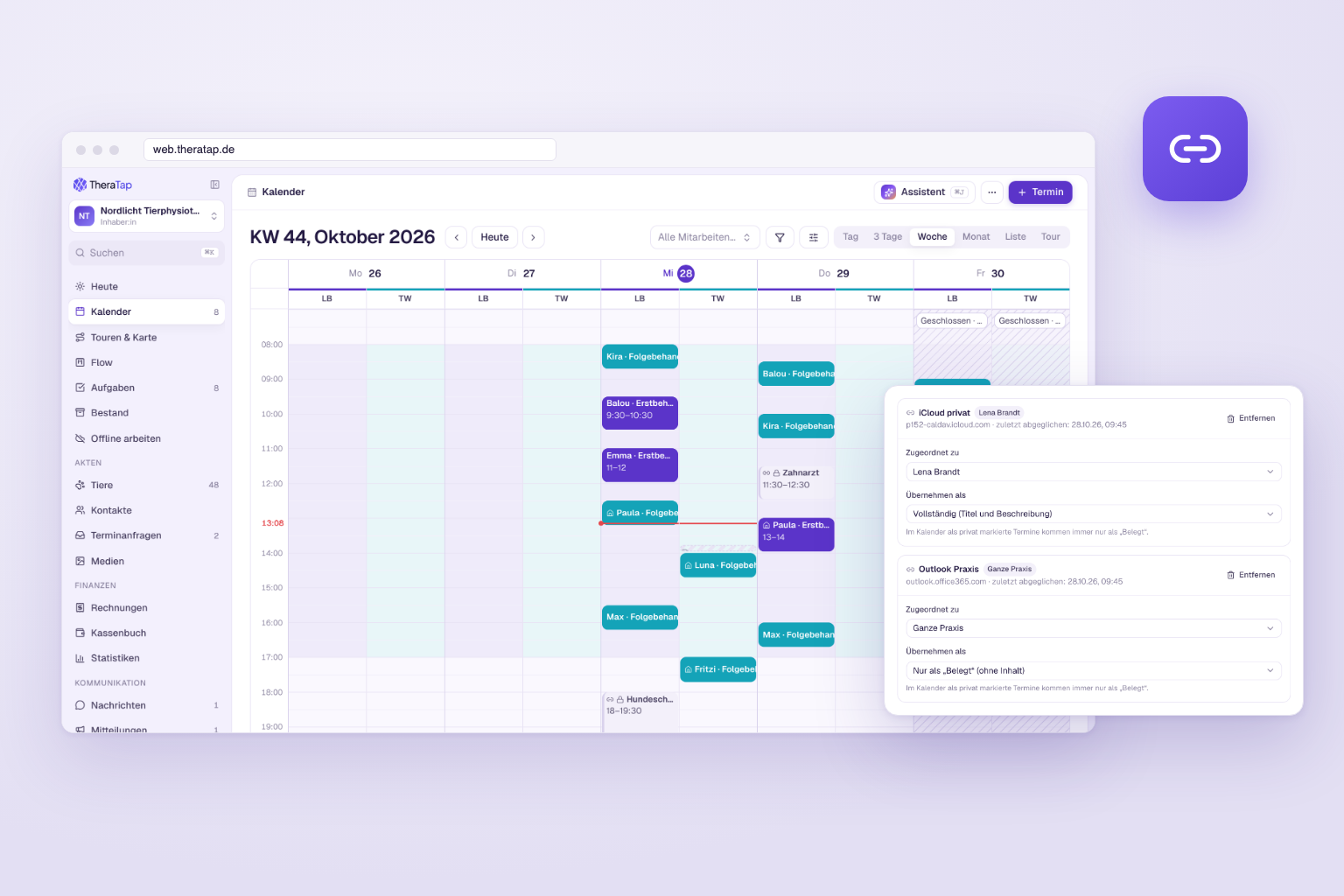
Planst du dein Privatleben nicht in Google, sondern im Apple-Kalender auf dem iPhone oder in Outlook? Bisher half dir das in TheraTap nicht weiter: Übernehmen konnten wir nur Google-Kalender. Ab heute bindest du auch Apple- und Outlook-Kalender ein – per Link, ohne Konto-Verknüpfung.
So funktioniert es
Apple und Outlook können einen Kalender als Link veröffentlichen (ICS-Link, beginnt mit „webcal://“ oder „https://“). Diesen Link fügst du in TheraTap ein:
- Im Kalender über Kalender verbinden … oder unter Einstellungen → Integrationen zum Abschnitt Kalender per Link.
- Kalender per Link einbinden, einen Namen vergeben (z. B. „iCloud privat“) und den Link einfügen.
- Fertig – TheraTap ruft den Kalender sofort ab und danach alle 15 Minuten.
Wo du den Link in Apple und Outlook findest, steht Schritt für Schritt in der Anleitung „Kalender per Link“.
Was dann passiert
- Deine Zeit ist blockiert – im Kalender und in der Online-Buchung. Niemand bucht dich, während du beim Zahnarzt oder in der Hundeschule bist.
- Erst mal nur „Belegt“ – neue Kalender übernehmen Termine ohne Titel und Inhalt. Möchtest du die Titel sehen, stellst du Übernehmen als auf Vollständig. Termine, die du im Kalender als privat markiert hast, bleiben immer „Belegt“.
- Serientermine kommen mit – samt Ausnahmen und verschobenen Einzelterminen. Als „verfügbar“ markierte oder abgesagte Termine werden nicht übernommen.
- Nur lesen – TheraTap schreibt nichts in deinen Apple- oder Outlook-Kalender zurück. Übernommene Termine erkennst du am Link-Symbol, sie sind praxisintern und nicht bearbeitbar.
Für das ganze Team
Jede Person kann ihren eigenen Kalender einbinden. Inhaber:innen und Admins können einen Kalender auch einer anderen Person oder der ganzen Praxis zuordnen – etwa einen gemeinsamen Outlook-Kalender für Praxis-Schließzeiten.
Nutzt du Google? Dann bleibt die direkte Google-Kalender-Anbindung die bessere Wahl: Sie gleicht schneller ab und kann TheraTap-Termine auch nach Google senden.
So startest du
Öffne die Web-App, geh im Kalender auf Kalender verbinden … und füge den Link deines Apple- oder Outlook-Kalenders ein.