







Rechne deine Tierarztleistungen direkt nach GOT — ohne externe Tabellen
Wir haben heute eine der meistgewünschten Funktionen für tierärztliche Praxen in TheraTap freigeschaltet: Abrechnung nach GOT.
Ab sofort kannst du deine Rechnungen direkt nach der offiziellen Gebührenordnung für Tierärzte (GOT, Fassung vom 22.11.2022) erstellen — ohne externe Tabellen, ohne Copy-Paste, ohne Tippfehler.
Was bedeutet Abrechnung nach GOT?
Die GOT regelt die Mindest- und Höchstgebühren für tierärztliche Leistungen in Deutschland. Jede Leistung hat einen einfachen Satz (1×), den du je nach Aufwand und Schwierigkeit auf das 2-fache oder 3-fache erhöhen kannst — im Notdienst sogar auf das 4-fache.
Wer als Tierärzt:in arbeitet, ist verpflichtet, sich an diese Gebührenordnung zu halten. Bisher war das in TheraTap manuell möglich — ab heute geht es mit einem Klick.
Was ist neu?
1. Eingebauter Leistungskatalog mit Suche
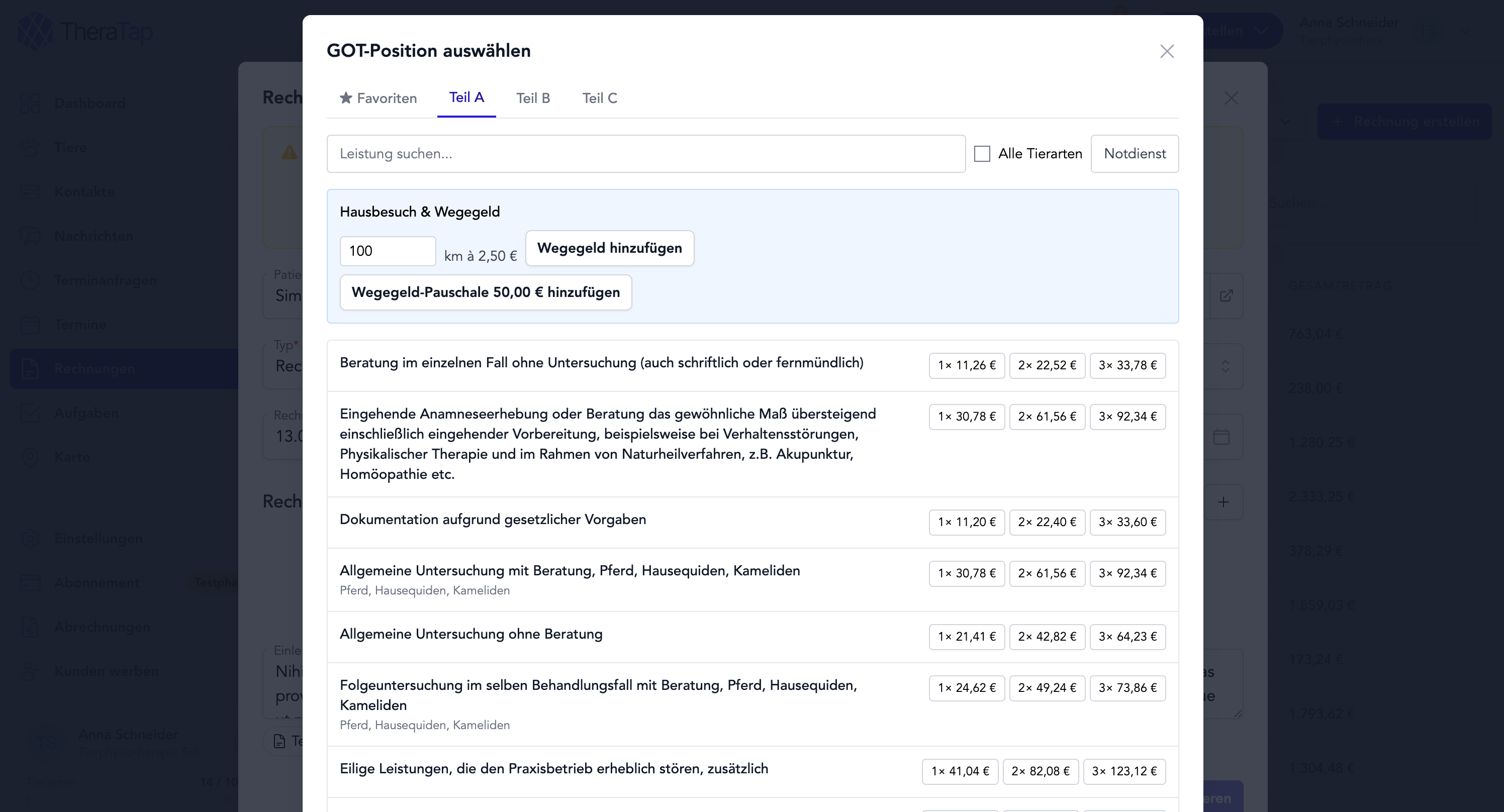
Im Rechnungs-Modal klickst du auf „GOT-Position hinzufügen” und siehst sofort den vollständigen Katalog mit allen Leistungen aus Teil A, B und C der GOT — getrennt nach Tabs, mit Volltext-Suche und automatischem Tierart-Filter basierend auf dem Patienten.
2. Faktor-Auswahl per Klick
Pro Position wählst du den Faktor (1×, 2×, 3× — im Notdienst 2×, 3×, 4×). TheraTap rechnet automatisch den Preis aus und fügt die Position als Klartext mit Faktor-Hinweis in deine Rechnung ein.
3. Notdienst-Modus
Ein Toggle im Picker schaltet den Notdienst-Modus ein: Du bekommst die höheren Faktoren angezeigt und kannst deine konfigurierte Notdienst-Pauschale (Standard 50 € netto) mit einem Klick hinzufügen.
4. Wegegeld direkt im Picker
Trage die gefahrenen Kilometer ein — TheraTap multipliziert mit deinem konfigurierten Kilometerpreis und fügt die Position der Rechnung hinzu. Oder du nutzt eine Wegegeld-Pauschale je Besuch.
5. Favoriten für deine häufigsten Leistungen
Leistungen, die du oft abrechnest, kannst du als Favoriten markieren — sie erscheinen als eigener Tab ganz oben im Picker und werden teamweit geteilt.
6. Sicher gegen GOT-Novellen
Jede GOT-Position wird zum Zeitpunkt der Rechnungserstellung als Snapshot gespeichert. Auch wenn die GOT später novelliert wird, bleiben deine Bestandsrechnungen unverändert — wichtig für die rechtssichere Buchhaltung und den DATEV-Export.
So rechnest du nach GOT ab
- Öffne Einstellungen → Rechnungswesen → Gebührenordnung
- Aktiviere den Toggle „GOT-Modus”
- Trage optional Wegegeld (€/km oder Pauschale) und Notdienst-Pauschale ein
- Speichern
Ab dem nächsten Rechnungs-Modal siehst du den „GOT-Position hinzufügen”-Button — und kannst loslegen.
Verfügbarkeit
Der Zugriff auf die Gebührenordnung (GOT) ist in allen Tarifen ohne Aufpreis enthalten.
Wo erfahre ich mehr?
- Feature-Übersicht: Abrechnung nach GOT — alle Details mit Screenshots und FAQ
- Dokumentation: Abrechnung nach GOT Schritt für Schritt — Bedienungsanleitung für den täglichen Einsatz
Wenn du Fragen oder Feedback hast: Schreib uns eine Nachricht — wir freuen uns!